
وبلاگ
گم شدن Google Authenticator؛ بازیابی ورود به حساب صرافی
گوشی گم شده، Google Authenticator پاک شده یا تلفن همراه را عوض کردهاید و حالا صرافی برای ورود یا برداشت از شما کد 2FA میخواهد؛ اما…

نجمه قاسمی
·
15 دقیقه مطالعه
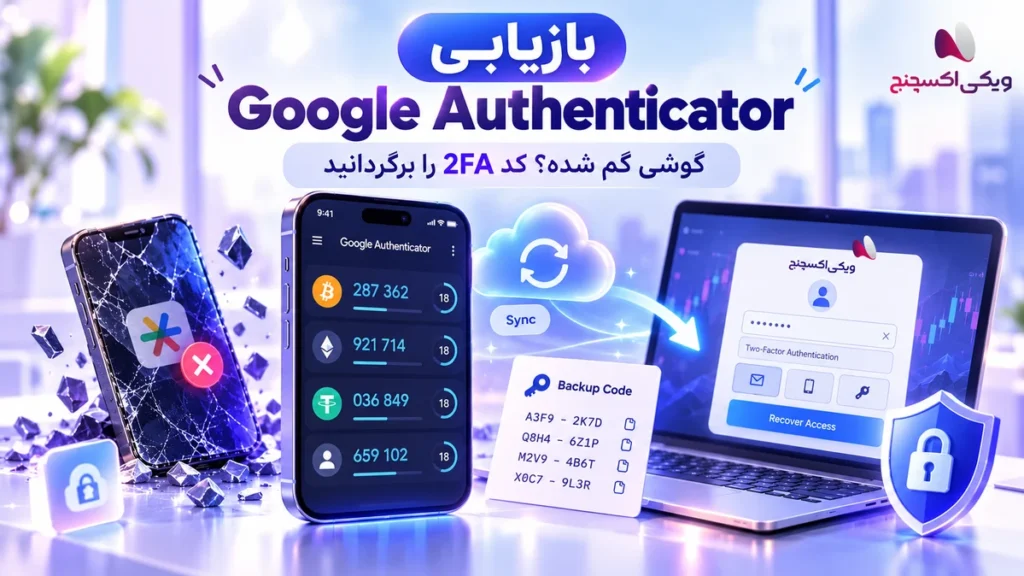
گوشی گم شده، Google Authenticator پاک شده یا تلفن همراه را عوض کردهاید و حالا صرافی برای ورود یا برداشت از شما کد 2FA میخواهد؛ اما دیگر آن کد را در اختیار ندارید. آیا حساب از دست رفته است؟در بسیاری از موارد، نه. اما روش بازیابی به یک سؤال مهم بستگی دارد: کدهای Google Authenticator قبلاً با Google Account شما همگام شده بودند یا فقط روی همان گوشی قدیمی ذخیره شده بودند؟اگر Sync فعال بوده باشد، معمولاً با نصب Google Authenticator روی دستگاه جدید و ورود به همان Google Account میتوانید کدهای همگامشده را دوباره ببینید. اگر Sync فعال نبوده و گوشی قبلی نیز در دسترس نیست، معمولاً باید بازیابی ورود دومرحلهای را از خود صرافی یا سرویس مربوط انجام دهید.در این راهنما همه سناریوها را جدا میکنیم: گوشی قدیمی هنوز در دسترس است، گوشی گم شده، Authenticator پاک شده، کدها Sync نشدهاند، Backup Code دارید یا ندارید و حتی حالتی که کد تولید میشود اما صرافی آن را قبول نمیکند.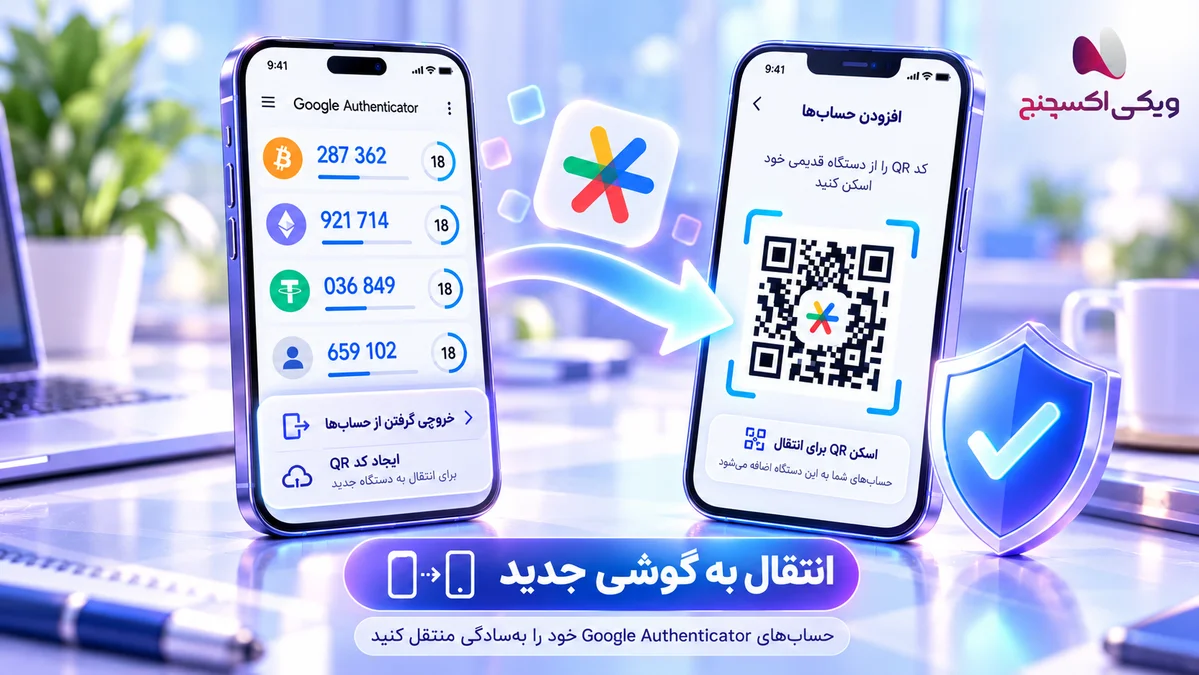
این راهنما عمومی است. فرایند حذف یا بازیابی 2FA در هر صرافی میتواند متفاوت باشد. برای حساب واقعی خود فقط از صفحه و پشتیبانی رسمی همان سرویس استفاده کنید و کد یکبارمصرف، رمز عبور یا اطلاعات امنیتی را برای افراد ناشناس ارسال نکنید.
Google Authenticator چیست و چرا با گم شدن گوشی ورود به صرافی مشکل میشود؟
Google Authenticator یکی از برنامههایی است که کد یکبارمصرف مبتنی بر زمان یا TOTP تولید میکند. هنگام فعالسازی 2FA، صرافی یک Secret اختصاصی برای حساب شما ایجاد میکند و Authenticator بر اساس همان Secret کدهای ورود را تولید میکند.در نتیجه سه بخش جدا از هم وجود دارند:- حساب شما در صرافی
- Secret مربوط به 2FA
- برنامه Google Authenticator که بر اساس آن Secret کد میسازد
اگر گوشی قبلی هنوز در دسترس باشد، سادهترین راه چیست؟
اگر گوشی قبلی سالم است و Google Authenticator هنوز روی آن کار میکند، وضعیت بسیار سادهتر است.Google امکان انتقال دستی حسابهای Authenticator از دستگاه قدیمی به دستگاه جدید را فراهم کرده است. در برنامه روی گوشی قدیمی میتوانید وارد بخش Transfer accounts شوید، حسابهای موردنظر را Export کنید و QR Code ایجادشده را با Google Authenticator روی گوشی جدید اسکن کنید.پس اگر قصد تعویض گوشی دارید، قبل از پاککردن، فروش یا Factory Reset دستگاه قبلی، انتقال Authenticator را انجام دهید.راهنمای رسمی انتقال و بازیابی کدها در صفحه Google Authenticator Help توضیح داده شده است.اگر Google Authenticator با Google Account همگام شده باشد چه میشود؟
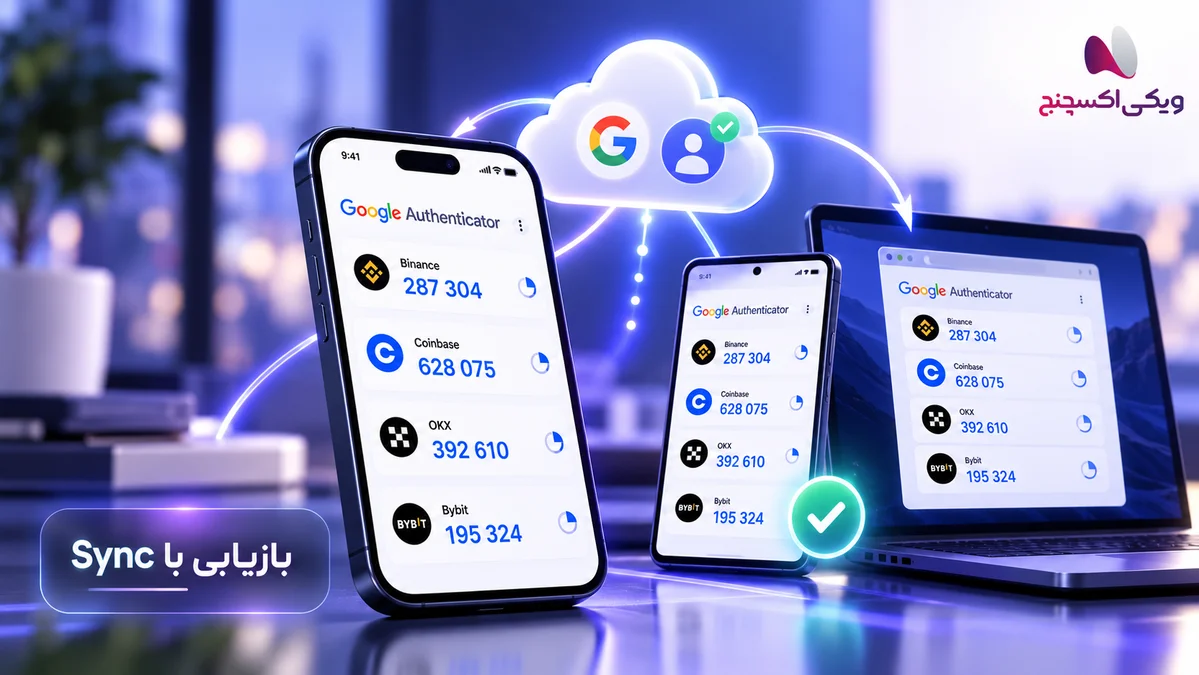
نسخههای جدید Google Authenticator امکان Sync کردن کدها با Google Account را دارند.اگر هنگام استفاده از Authenticator وارد Google Account خود بودهاید و کدها همگام شده باشند، روی گوشی جدید معمولاً کافی است Google Authenticator را نصب کنید و با همان Google Account وارد شوید.کدهای همگامشده باید روی دستگاه جدید نمایش داده شوند.اگر برنامه نصب شده ولی چیزی نمیبینید، ابتدا Profile برنامه را بررسی کنید؛ ممکن است با Google Account دیگری وارد شده باشید یا Authenticator در حالت استفاده بدون حساب قرار داشته باشد.داشتن Gmail بهتنهایی کافی نیست. مهم این است که خود کدهای Authenticator قبلاً با همان Google Account Sync شده باشند.اگر Authenticator همگام نبوده و گوشی قبلی هم گم شده باشد چه کنیم؟
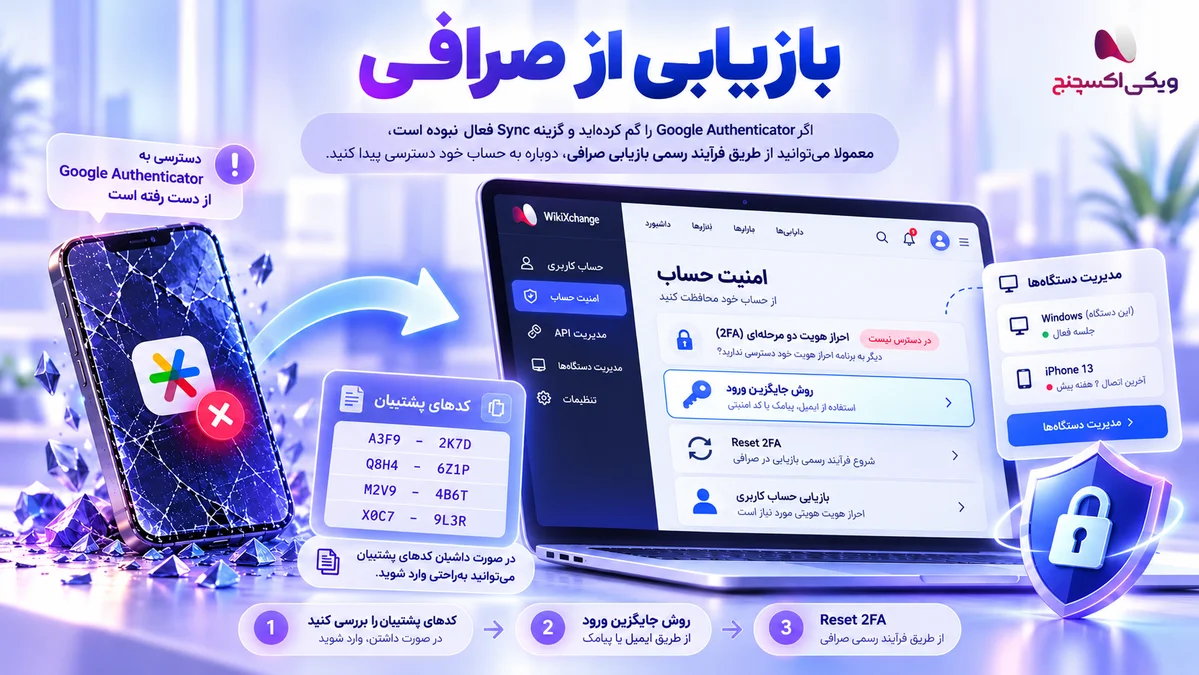
این مهمترین سناریوی مقاله است.اگر کدهای Authenticator با Google Account همگام نشدهاند و دیگر به گوشی قدیمی دسترسی ندارید، Google نمیتواند بهسادگی کد مربوط به حساب صرافی را از روی ایمیل شما دوباره تولید کند.در این شرایط باید سراغ همان سرویس یا صرافیای بروید که 2FA برای آن فعال شده است.مسیر معمول میتواند شامل گزینههایی مانند این باشد:- Try another method
- Lost access to authenticator
- Reset 2FA
- Account recovery
- تماس با پشتیبانی رسمی
اگر Backup Code صرافی را داشته باشیم چه کار کنیم؟
بعضی سرویسها هنگام فعالسازی ورود دومرحلهای یک یا چند Recovery Code یا Backup Code در اختیار کاربر قرار میدهند.اگر چنین کدی را هنگام فعالسازی صرافی ذخیره کردهاید، ممکن است بتوانید با آن وارد حساب شوید یا فرایند بازیابی 2FA را شروع کنید.این کدها را با Backup Code مربوط به Google Account اشتباه نگیرید.Backup Code حساب Google برای ورود به Google Account استفاده میشود؛ Recovery Code یک صرافی فقط در همان صرافی اعتبار دارد.اگر کد بازیابی دارید، آن را فقط در دامنه رسمی سرویس وارد کنید و برای پشتیبانی تلگرام، فرد واسطه یا شخصی که با شما تماس گرفته ارسال نکنید.اگر هنوز روی یک دستگاه داخل حساب صرافی هستیم چه کنیم؟
گاهی Authenticator از دست رفته اما حساب صرافی هنوز روی لپتاپ، مرورگر یا تلفن دیگری Login است.در این حالت قبل از Logout کردن، وارد تنظیمات Security حساب شوید و ببینید آیا امکان تغییر، غیرفعالسازی یا جایگزینی 2FA وجود دارد.ممکن است سرویس برای این کار دوباره رمز عبور، ایمیل، پیامک، Passkey یا تأیید هویت دیگری درخواست کند.اگر حساب هنوز باز است، از آن فرصت برای بررسی روشهای Recovery و ذخیره اطلاعات موردنیاز استفاده کنید؛ اما کنترل امنیتی صرافی را دور نزنید.اگر از ویکی اکسچنج استفاده میکنید، تنظیمات مرتبط با ورود دومرحلهای در مسیر امنیت حساب توضیح داده شده است. راهنمای کار با حساب و فعالسازی 2FA در ویکی اکسچنج را میتوانید برای آشنایی با ساختار حساب ببینید.اگر گوشی حاوی Google Authenticator گم یا سرقت شده باشد چه اقداماتی فوری انجام دهیم؟
در این حالت فقط بازیابی ورود مهم نیست؛ باید احتمال دسترسی شخص دیگر به دستگاه را هم در نظر بگیرید.- برای دستگاه گمشده از ابزار رسمی Remote Lock یا Remote Erase سیستمعامل استفاده کنید.
- اگر Authenticator با Google Account همگام بوده، دستگاه گمشده را در تنظیمات امنیتی Google Account بررسی کنید.
- رمز حسابهای مهم را در صورت وجود احتمال دسترسی غیرمجاز تغییر دهید.
- Sessionهای فعال صرافیها را بررسی و دستگاه ناشناس را خارج کنید.
- بعد از بازیابی حساب، 2FA را دوباره روی دستگاه امن تنظیم کنید.
Google Authenticator نصب است ولی کدها ناپدید شدهاند؛ مشکل چیست؟
ناپدیدشدن کدها همیشه به معنی حذف دائمی آنها نیست.یکی از اولین مواردی که باید بررسی کنید Google Account انتخابشده در خود Authenticator است.ممکن است:- از Google Account خارج شده باشید.
- با حساب دیگری وارد برنامه شده باشید.
- کدهای قبلی با Google Account دیگری Sync شده باشند.
- قبلاً Authenticator را در حالت بدون حساب استفاده کرده باشید.
Google Authenticator کد میدهد اما صرافی آن را قبول نمیکند؛ چه کار کنیم؟
این وضعیت با «گم شدن Authenticator» متفاوت است.اگر کد را میبینید ولی صرافی آن را Incorrect یا Invalid اعلام میکند، قبل از Reset کردن 2FA چند مورد را بررسی کنید:- کد مربوط به همان صرافی و همان حساب کاربری باشد.
- کد قبل از منقضیشدن وارد شود.
- زمان و Time Zone دستگاه روی حالت صحیح و خودکار باشد.
- اگر چند ورودی مشابه در Authenticator دارید، ورودی اشتباه را انتخاب نکرده باشید.
آیا حذف و نصب دوباره Google Authenticator مشکل را حل میکند؟
نه لزوماً.اگر کدها قبلاً با Google Account Sync شده باشند، نصب دوباره و ورود به همان حساب میتواند آنها را برگرداند.اما اگر Authenticator بدون Sync استفاده شده باشد، حذف برنامه میتواند دسترسی شما به کدهای ذخیرهشده روی همان دستگاه را از بین ببرد.بنابراین اگر هنوز Authenticator روی گوشی باز است اما مشکل دیگری دارید، قبل از Uninstall کردن برنامه از وضعیت Sync یا امکان Export حسابها مطمئن شوید.حذف برنامه نباید اولین راهحل باشد.آیا Google میتواند 2FA حساب صرافی را برای ما حذف کند؟
معمولاً خیر.Google Authenticator فقط کدی را بر اساس Secret ایجادشده توسط سرویس مربوط تولید میکند. حساب صرافی، قوانین بازیابی و وضعیت فعال یا غیرفعال بودن 2FA در اختیار همان صرافی است.بنابراین اگر Authenticator قابل بازیابی نباشد، برای حذف یا Reset ورود دومرحلهای باید با خود صرافی اقدام کنید.Google نمیتواند بهجای صرافی مالکیت حساب شما را تأیید یا 2FA آن حساب را غیرفعال کند.صرافی برای بازیابی 2FA ممکن است چه اطلاعاتی درخواست کند؟
جزئیات به سرویس بستگی دارد، اما هدف معمولاً این است که صرافی مطمئن شود درخواست Reset واقعاً از صاحب حساب آمده است.ممکن است اطلاعاتی مانند موارد زیر بررسی شوند:- ایمیل یا شماره ثبتشده حساب
- مدارک هویتی مرتبط با KYC
- اطلاعات امنیتی حساب
- سابقه فعالیت یا اطلاعاتی که فقط صاحب حساب باید بداند
- تأییدهای تکمیلی تعیینشده توسط همان صرافی
اگر به ایمیل صرافی هم دسترسی نداشته باشیم چه میشود؟
در این حالت مسئله پیچیدهتر میشود؛ چون ایمیل در بسیاری از سرویسها یکی از کانالهای اصلی بازیابی حساب است.ابتدا دسترسی به ایمیل را از مسیر رسمی ارائهدهنده ایمیل بازیابی کنید. سپس بازیابی حساب صرافی و 2FA را ادامه دهید.از ساختن هویت جدید یا ارسال مدارک برای افراد واسطه خودداری کنید. بازیابی باید فقط از مسیر رسمی همان سرویس انجام شود.در حسابهای مالی، ایمیل را نیز با رمز یکتا و روش ورود دومرحلهای مستقل محافظت کنید؛ چون امنیت صرافی در عمل به امنیت ایمیل متصل به آن هم وابسته است.اگر شماره موبایل هم عوض شده باشد، بازیابی غیرممکن است؟
نه لزوماً.Google Authenticator برای تولید TOTP به سیمکارت وابسته نیست. بنابراین تغییر شماره تلفن بهتنهایی باعث تغییر کدهای Authenticator نمیشود.اما اگر صرافی علاوه بر Authenticator از SMS برای بازیابی یا تأیید هویت استفاده کند، از دستدادن همزمان شماره موبایل میتواند مراحل Recovery را بیشتر کند.در چنین شرایطی باید از روشهای جایگزین رسمی همان صرافی استفاده کنید.تعویض گوشی بدون از دست دادن Google Authenticator چگونه انجام شود؟
بهترین زمان برای فکر کردن به Recovery قبل از گمشدن گوشی است.هنگام تعویض تلفن این ترتیب امنتر است:- Google Authenticator را روی گوشی قدیمی باز کنید.
- وضعیت Sync با Google Account را بررسی کنید.
- در صورت استفاده بدون Sync، Accounts را به گوشی جدید Transfer کنید.
- کد هر سرویس مهم را روی گوشی جدید آزمایش کنید.
- روشهای Backup و Recovery صرافیها را بررسی کنید.
- فقط بعد از اطمینان از انتقال کامل، گوشی قدیمی را پاک کنید.
آیا باید از QR Code اولیه 2FA عکس بگیریم؟
QR Code اولیه معمولاً حاوی Secret لازم برای ساخت کدهای TOTP است. هرکسی که به آن Secret دسترسی پیدا کند ممکن است بتواند کدهای مشابه Authenticator شما را تولید کند.بنابراین ذخیره عادی QR Code در Gallery، چت، ایمیل یا فضای ابری بدون حفاظت مناسب میتواند ریسک امنیتی ایجاد کند.اگر سرویس Recovery Code رسمی ارائه میدهد، روش نگهداری امن آن را طبق دستورالعمل همان سرویس انجام دهید.هدف Backup این نیست که یک کپی ناامن از کلید 2FA در چند جای آنلاین ایجاد کنیم.بعد از بازیابی Google Authenticator چه تنظیماتی را بررسی کنیم؟
صرفاً اینکه دوباره بتوانید وارد حساب شوید کافی نیست. بعد از Recovery بهتر است وضعیت امنیتی حساب را مرور کنید.- دستگاهها و Sessionهای فعال را بررسی کنید.
- دستگاه گمشده را از حسابهای مرتبط خارج کنید.
- رمز عبور قدیمی و تکراری را تغییر دهید.
- Authenticator جدید را آزمایش کنید.
- روش Recovery را قبل از خروج از حساب بررسی کنید.
- کدهای بازیابی را در محل امن نگه دارید.
در هر سناریو دقیقاً چه کاری باید انجام دهیم؟
| وضعیت | اولین اقدام منطقی |
|---|---|
| گوشی قدیمی هنوز در دسترس است | Transfer کردن حسابهای Authenticator به گوشی جدید |
| Authenticator با Google Account Sync بوده | نصب برنامه و ورود به همان Google Account |
| کدها نمایش داده نمیشوند | بررسی Google Account انتخابشده در Authenticator |
| Sync نبوده و گوشی قدیمی گم شده | بازیابی 2FA از خود صرافی |
| Recovery Code صرافی موجود است | استفاده از مسیر رسمی Recovery همان سرویس |
| هنوز داخل حساب صرافی Login هستید | بررسی تنظیمات Security قبل از Logout |
| کد وجود دارد اما قبول نمیشود | بررسی حساب صحیح و Sync بودن ساعت دستگاه |
| گوشی سرقت شده | قفل یا پاکسازی از راه دور + بررسی Sessionها |
| Authenticator و ایمیل هر دو از دست رفتهاند | ابتدا بازیابی ایمیل و سپس فرایند رسمی صرافی |
چه کارهایی را بعد از گم شدن Authenticator انجام ندهیم؟
- برای «بازیابی فوری 2FA» به افراد ناشناس پول ندهید.
- کد Authenticator را برای پشتیبانی غیررسمی ارسال نکنید.
- Seed Phrase یا Private Key کیف پول را برای بازیابی حساب صرافی ارائه نکنید.
- روی لینک Recovery ارسالشده در پیام خصوصی کلیک نکنید.
- قبل از بررسی Sync، برنامه Authenticator دستگاهی را که هنوز در اختیار دارید حذف نکنید.
- QR Code یا Secret جدید 2FA را در شبکههای اجتماعی یا چت ذخیره نکنید.
برای جلوگیری از تکرار این مشکل چه کنیم؟
یک برنامه Recovery ساده داشته باشید:- وضعیت Sync برنامه Authenticator را بدانید.
- روش انتقال به گوشی جدید را قبل از نیاز واقعی بشناسید.
- Recovery Codeهای سرویسهای مهم را امن نگهداری کنید.
- ایمیل متصل به صرافی را با رمز یکتا محافظت کنید.
- دستگاه قدیمی را قبل از انتقال کامل 2FA پاک نکنید.
- برای سرویسهای مالی، کانال رسمی پشتیبانی را از قبل بشناسید.



گفتوگو
اولین دیدگاه را شما بنویسید